Ne suivez pas ce lien ou vous tomberez dans un trou noir et vous serez banni du site. Ne suivez pas ce lien ou vous tomberez dans un trou noir et vous serez banni du site.
  Un technicien de l'atelier ASUS en direct :  08 90 21 38 48  (0,80c/min)

HELP ! X73S 2011 Passage à Windows 11


Un support gratuit dans les Forums


Les forums

Une question sur votre matériel ?

Créer une discussion


Nos services de réparation professionnels


L'atelier ASUS

Diagnostic et devis en ligne gratuits

Ouvrir un ticket

Vos pièces détachées certifiées Asus


Pièces détachées

Officielles, neuves et garanties

Trouver une pièce

1 personne(s) consulte(nt) ce sujet : 0 membre(s) et 1 invité(s).

 Je "TIP" ce support

Pierre771

Donateur
PREMIUM
Modèle
X73S
Vendeur
FNAC Vélizy
Achat
2011
Processeur
Intel Core i5 2430M
Disques
2 disques durs 600 Go chacun
Mémoire
12 Go DDR3
Ecran
1600X900
Système
Windows 10 famille + Manjaro KDE
Bonjour
J'ai un X73S datant de 2011, acheté en Windows 7 puis passé par mes soins en Windows 10
Il est théoriquement inéligible Windows 11
A tout hasard, y a-t-il une méthode ou une manip à faire ou bien est-ce que c'est râpé ?
Merci !


Nicolas

(aka kankan)
Equipe atelier
Admin
Modèle
Expertbook P5405CSA-NZ0038X
Vendeur
ASUS
Achat
2025
Processeur
Intel Core Ultra 7 - 258V
Disques
1 To NVMe 4.0
Mémoire
32Go LPDDR5x
Ecran
WQXGA 2560 x 1600
Système
Windows 11 Pro
Bonjour
Oui, passez par une clé d'installation que vous allez créer en suivant ce guide :
1 - Je n'ai pas envie de m’embêter, envoyez moi une clé d'installation de Windows 10/11

Nous vous envoyons une clef de marque Kingston Datatraveler (64Go) contenant l'installateur de Windows 10/11, dernière version.
Vous n'avez qu'a l'insérer dans votre portable pour lancer l'installation.


2 - Je veux chercher à comprendre et à devenir plus intelligent, je fais ma clef moi-même

2.1 - Vous êtes sous Windows 10/11 :

Windows 10 : Télécharger l'outil de création de support Windows : Media Creation Tool
Windows 11 : Télécharger l'outil de création de support Windows : Media Creation Tool

Exécuter le programme sur votre portable et suivez les étapes.

2 Possibilités:
  1. Choisir le média à installer "Disque mémoire Flashs USB", après avoir inséré une clef USB au minimum de 8 Go dans votre portable.
    Le logiciel va automatiquement créer une clef USB amorçable.
    Votre cle est prête ! Rendez-vous en bas de ce message pour voir comment démarrer sur la clef.

  2. Choisir "Fichier ISO". Un fichier sera généré sur votre bureau que vous devrez "flasher" sur une clef USB ensuite.
    Rendez vous ensuite dans le paragraphe "Pour "flasher" ce fichier ISO sur la clef USB :" ci-dessous.

2.2 - Vous n'avez pas accès à Windows 10/11 :

Vous pouvez télécharger un fichier "ISO" de Windows 10/11 en vu de le flasher sur une clef USB en utilisant ce logiciel.
Rendez vous ensuite dans le paragraphe "Pour "flasher" ce fichier ISO sur la clef USB :" ci-dessous.


2.3 - Pour "flasher" ce fichier ISO sur la clef USB :

Télécharger le logiciel Rufus en version portable

Création de la clé USB d’installation UEFI de Windows avec Rufus :

  1. Insérez votre clé USB sur un port USB de votre PC.
  2. Exécutez le logiciel Rufus en double-cliquant sur le fichier rufus.exe.
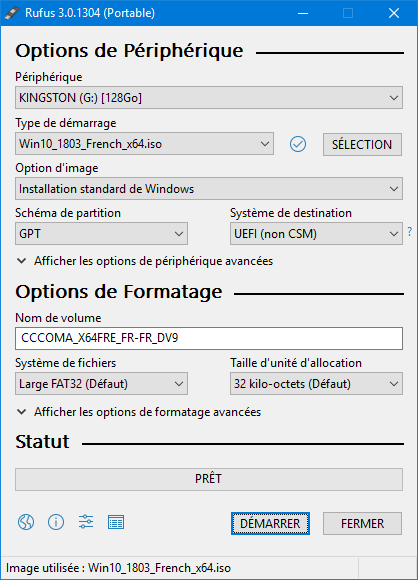
  3. Dans Rufus, sélectionnez les options suivantes :
    • Périphérique : votre clé USB.
    • Type de démarrage : Image disque ou ISO.
    • Cliquez sur le bouton SÉLECTION et sélectionnez l’ISO de Windows.
    • Schéma de partition : GPT, si vous avez une carte mère avec un firmware UEFI. Le système de destination est UEFI (non CSM).
    • Système de fichiers : NTFS ou FAT32.
    • Taille d’unité d’allocation : Défaut.


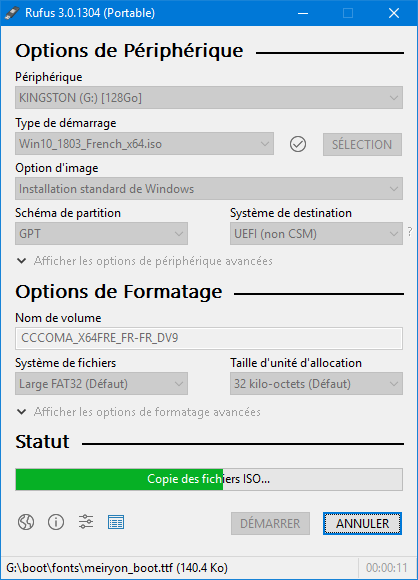
  4. Cliquez sur le bouton DÉMARRER pour lancer la création de la clé USB d’installation de Windows.
  5. Attendez que la copie des fichiers ISO se termine…


Voilà, votre clé USB d’installation de Windows est prête !
  • Éteignez votre portable.
  • Insérez cette clef dans un port USB
  • Démarrer le portable en appuyant sur la touche ESC.
  • Choisir votre clef USB dans la liste des périphériques amorçables.
  • Poursuivre la procédure d'installation.
Si la machine démarre directement sur le système actuel, rendez-vous dans le BIOS (F2 au démarrage) et désactivez les options SECUREBOOT et FASTBOOT si disponibles. Sauvegardez et quittez (F10)
 

Pierre771

Donateur
PREMIUM
Modèle
X73S
Vendeur
FNAC Vélizy
Achat
2011
Processeur
Intel Core i5 2430M
Disques
2 disques durs 600 Go chacun
Mémoire
12 Go DDR3
Ecran
1600X900
Système
Windows 10 famille + Manjaro KDE
Bonjour
Oui, passez par une clé d'installation que vous allez créer en suivant ce guide :
1 - Je n'ai pas envie de m’embêter, envoyez moi une clé d'installation de Windows 10/11

Nous vous envoyons une clef de marque Kingston Datatraveler (64Go) contenant l'installateur de Windows 10/11, dernière version.
Vous n'avez qu'a l'insérer dans votre portable pour lancer l'installation.


2 - Je veux chercher à comprendre et à devenir plus intelligent, je fais ma clef moi-même

2.1 - Vous êtes sous Windows 10/11 :

Windows 10 : Télécharger l'outil de création de support Windows : Media Creation Tool
Windows 11 : Télécharger l'outil de création de support Windows : Media Creation Tool

Exécuter le programme sur votre portable et suivez les étapes.

2 Possibilités:
  1. Choisir le média à installer "Disque mémoire Flashs USB", après avoir inséré une clef USB au minimum de 8 Go dans votre portable.
    Le logiciel va automatiquement créer une clef USB amorçable.
    Votre cle est prête ! Rendez-vous en bas de ce message pour voir comment démarrer sur la clef.

  2. Choisir "Fichier ISO". Un fichier sera généré sur votre bureau que vous devrez "flasher" sur une clef USB ensuite.
    Rendez vous ensuite dans le paragraphe "Pour "flasher" ce fichier ISO sur la clef USB :" ci-dessous.

2.2 - Vous n'avez pas accès à Windows 10/11 :

Vous pouvez télécharger un fichier "ISO" de Windows 10/11 en vu de le flasher sur une clef USB en utilisant ce logiciel.
Rendez vous ensuite dans le paragraphe "Pour "flasher" ce fichier ISO sur la clef USB :" ci-dessous.


2.3 - Pour "flasher" ce fichier ISO sur la clef USB :

Télécharger le logiciel Rufus en version portable

Création de la clé USB d’installation UEFI de Windows avec Rufus :

  1. Insérez votre clé USB sur un port USB de votre PC.
  2. Exécutez le logiciel Rufus en double-cliquant sur le fichier rufus.exe.
  3. Dans Rufus, sélectionnez les options suivantes :
    • Périphérique : votre clé USB.
    • Type de démarrage : Image disque ou ISO.
    • Cliquez sur le bouton SÉLECTION et sélectionnez l’ISO de Windows.
    • Schéma de partition : GPT, si vous avez une carte mère avec un firmware UEFI. Le système de destination est UEFI (non CSM).
    • Système de fichiers : NTFS ou FAT32.
    • Taille d’unité d’allocation : Défaut.


  4. Cliquez sur le bouton DÉMARRER pour lancer la création de la clé USB d’installation de Windows.
  5. Attendez que la copie des fichiers ISO se termine…


Voilà, votre clé USB d’installation de Windows est prête !
  • Éteignez votre portable.
  • Insérez cette clef dans un port USB
  • Démarrer le portable en appuyant sur la touche ESC.
  • Choisir votre clef USB dans la liste des périphériques amorçables.
  • Poursuivre la procédure d'installation.
Si la machine démarre directement sur le système actuel, rendez-vous dans le BIOS (F2 au démarrage) et désactivez les options SECUREBOOT et FASTBOOT si disponibles. Sauvegardez et quittez (F10)
Je l'ai commandée, merci !
 

Nicolas

(aka kankan)
Equipe atelier
Admin
Modèle
Expertbook P5405CSA-NZ0038X
Vendeur
ASUS
Achat
2025
Processeur
Intel Core Ultra 7 - 258V
Disques
1 To NVMe 4.0
Mémoire
32Go LPDDR5x
Ecran
WQXGA 2560 x 1600
Système
Windows 11 Pro
C'est noté
Nous vous faisons partir une clé d'installation WINDOWS 11.
 

Nicolas

(aka kankan)
Equipe atelier
Admin
Modèle
Expertbook P5405CSA-NZ0038X
Vendeur
ASUS
Achat
2025
Processeur
Intel Core Ultra 7 - 258V
Disques
1 To NVMe 4.0
Mémoire
32Go LPDDR5x
Ecran
WQXGA 2560 x 1600
Système
Windows 11 Pro
Bonjour,
Le démarrage rapide (FASTBOOT) est bien désactivé également dans le BIOS ?
Joignez des photos de votre BIOS.
 

Pierre771

Donateur
PREMIUM
Modèle
X73S
Vendeur
FNAC Vélizy
Achat
2011
Processeur
Intel Core i5 2430M
Disques
2 disques durs 600 Go chacun
Mémoire
12 Go DDR3
Ecran
1600X900
Système
Windows 10 famille + Manjaro KDE
Bonjour,
Le démarrage rapide (FASTBOOT) est bien désactivé également dans le BIOS ?
Joignez des photos de votre BIOS.
Merci de votre réponse.
Tout ceci est bien compliqué. J'ai pourtant très souvent démarré avec des clefs USB pour faire des essais Linus notamment sans le moindre problème et sans modifier quoi que ce soit.
Je continuerai plus tard
 

Nicolas

(aka kankan)
Equipe atelier
Admin
Modèle
Expertbook P5405CSA-NZ0038X
Vendeur
ASUS
Achat
2025
Processeur
Intel Core Ultra 7 - 258V
Disques
1 To NVMe 4.0
Mémoire
32Go LPDDR5x
Ecran
WQXGA 2560 x 1600
Système
Windows 11 Pro
La clé a été créé en GPT/UEFI et votre BIOS est compatible UEFI.
prenez des photos de vos écrans BIOS et postez les ici, ce n'est pas bien compliqué.
Sinon cela va etre compliqué de vous aider.
Dans le pire des cas, si vous souhaitez nous renvoyer la clé, pas de problème.
 
Dernière édition:

Pierre771

Donateur
PREMIUM
Modèle
X73S
Vendeur
FNAC Vélizy
Achat
2011
Processeur
Intel Core i5 2430M
Disques
2 disques durs 600 Go chacun
Mémoire
12 Go DDR3
Ecran
1600X900
Système
Windows 10 famille + Manjaro KDE
La clé a été créé en GPT/UEFI et votre BIOS est compatible UEFI.
prenez des photos de vos écrans BIOS et postez les ici, ce n'est pas bien compliqué.
Sinon cela va etre compliqué de vous aider.
Dans le pire des cas, si vous souhaitez nous renvoyer la clé, pas de problème.
Je vous proposais Whatsapp vidéo ou éventuellement équivalent, ce qui aurait été beaucoup plus rapide et souple que de passer 107 ans à prendre des photos, à les transmettre, etc (j'ai déjà fait, on y passe la journée)
D'autant plus que ce serait vraisemblablement inutile : c'est la première fois que j'ai cet incident en essayant de démarrer sur une clef
Dommage.
Si je vous la renvoie, pouvez-vous me rappeler l'adresse, svp merci. 25 euros, ce n'est pas la mort mais quand même...
 

Nicolas

(aka kankan)
Equipe atelier
Admin
Modèle
Expertbook P5405CSA-NZ0038X
Vendeur
ASUS
Achat
2025
Processeur
Intel Core Ultra 7 - 258V
Disques
1 To NVMe 4.0
Mémoire
32Go LPDDR5x
Ecran
WQXGA 2560 x 1600
Système
Windows 11 Pro
Bonjour,

Il y 4 photos à prendre que vous glissez du bureau vers la fenêtre de message ici : 30 secondes pour prendre les photos et autant pour répondre sur les forums.

Je vous communique notre adresse sur votre email pour un remboursement.

Cordialement,
 

Pierre771

Donateur
PREMIUM
Modèle
X73S
Vendeur
FNAC Vélizy
Achat
2011
Processeur
Intel Core i5 2430M
Disques
2 disques durs 600 Go chacun
Mémoire
12 Go DDR3
Ecran
1600X900
Système
Windows 10 famille + Manjaro KDE
Bonjour,

Il y 4 photos à prendre que vous glissez du bureau vers la fenêtre de message ici : 30 secondes pour prendre les photos et autant pour répondre sur les forums.

Je vous communique notre adresse sur votre email pour un remboursement.

Cordialement,
Bonjour,
oui mais il faut d'abord les prendre avec le portable et les transférer vers l'ordi...


 Je "TIP" ce support

0 membres ont lus ce sujet. Plus d'infos

Auteur Sujets similaires Forum Réponses Date
Pierre771 HELP ! X73S 2011: port usb 3.0 Asus X 5
Pierre771 RESOLU Mettre à jour le pilote Wifi d'un X73S datant de 2011 sous Windows 10 1909 Support Réseau - WiFi 7
Jaune HELP ! [Asus X73S] Quantité de RAM maximale ? Asus X 0
theirman HELP ! Asus X73S : bios password inconnu Asus X 5
Pierre771 X73S : la touche Echap au démarrage est devenue ineffective Asus X 8
gbigot HELP ! X73S : bloqué au démarrage par mot de passe BIOS Asus X 1
Clem31 HELP ! X73SD court circuit connecteur alimentation Asus X 5
P HELP ! X73SM - Fiche d'alimentation défectueuse ? Asus X 2
mac33 RESOLU X73S Problème avec le 2ème slot HDD. Asus X 4
Pierre771 RESOLU X73S Asus X 3
G RESOLU X73S-TY024C Batterie CMOS Asus X 13
olivier59 HELP ! asus X73SJ-TY012v Asus X 1
olivier59 HELP ! asus X73SJ-TY012V et X93SM-YZ179v Asus X 1
Perle RESOLU ASUS X73SV carte reseau disparu Asus X 13
Pierre771 RESOLU X73S : mise à jour du pilote NVIDIA Asus X 28
Searrs HELP ! X73SV-TY360SV Asus X 1
N HELP ! x73s Asus X 2
A HELP ! ASUS X73S alimentation Asus X 5
A RESOLU X73S Asus X 5
F RESOLU X73SL Asus X 63
K RESOLU Probleme sur ASUS X73S Asus X 18
M RESOLU Asus X73S Bios mdp secours Asus X 2
P HELP ! installer mac os x leopard sur asus x73sv Asus X 1
S HELP ! Impossible de trouver Secure BOOT sur X73S Asus X 22
G HELP ! Charge batterie impossible ASUS X73SV Asus X 5
A HELP ! Rescue Code - X73S Asus X 3
Pierre771 RESOLU Le Windows nouveau est arrivé (X73S en Windows 7) Support Windows 10 50
P HELP ! .RAM Asus x73s. Asus X 22
Eerriiccc HELP ! .Dalle x73b remplaçable par dalle x73s. Asus X 3
T FERME Asus X73S - Batterie Asus X 0
T HELP ! [X73S] Diverses questions.. Asus X 1
C RESOLU Pilote Nvidia ne veut pas s'installer (x73s) Asus X 9
Mimi2311 Problème d'ordi X73S qui s'éteint tout seul Asus X 12
M x73SV-ty103 carte mere reparable ou pas? Asus X 9
M [X73SJ] Install OS impossible ? Asus X 2
slim Asus X73SD wifi instable Asus X 1
antpavtoto Asus X73SJ et le code 10 Asus X 7
G X73SM sous w7 32 bits = possible ? Asus X 2
M [ X73S Series] carte graphique NVIDIA non reconnu et plantage au démarrage de windows Asus X 2
slim FERME Asus X73S Lent et grésillement des enceintes Asus X 0
D X73SD-TY139V utilisation des touches dédiées Asus X 2
MiMoo [X73S] Rétroéclairage, personnalisation. Asus X 9
K [X73s] Détection périphérique bluetooth Asus X 3
K lenteur générale asus x73sd Asus X 4
Pierre771 RESOLU [Résolu] X73S : Mettre un disque hors ligne Support Linux 1
M RESOLU [X73s] pb carte sd Asus X 11
Pierre771 RESOLU [Resolu] X73S BIOS : acpi en S1 ou en S3 pour un problème de réveil de veille simple Support Linux 21
cramhic X73S : changer les touches de fonction Fn Asus X 11
J Augmentation RAM, quelle RAM choisir?? (ASUS X73SV) Asus X 15
Pierre771 RESOLU Linux en dual boot sur Asus X73S Asus X 29
Sujets similaires


Vos pièces détachées officielles Asus


L'atelier Asus : études de cas


Ils nous ont confié leur portable.
Découvrez nos rapports d'intervention

CONSULTER

Soutenir le support et les forums

Soutenir les forums Asus

et continuer à recevoir un support de qualité et gratuit.
Objectif
120.00 €
Collecté
0.00 €
Cette campagne s'achève dans

Register