Que devons-nous faire dans ce cas?
Essayer de réparer le Bootloader :
Utiliser diskpart/Réparation automatique pour réparer
UEFI dans
Windows 10/8
2.1 Utilisez diskpart pour réparer Windows 10 UEFI
Insérez le disque d'installation Windows 10 ou installez l'USB sur PC> Démarrez à partir du disque ou de l'USB;
Cliquez sur Réparer votre ordinateur ou appuyez sur F8 à l'
écran Installer maintenant;
Cliquez sur Dépannage> Options avancées> Invite de commandes;
Tapez ci-dessous la commande et appuyez sur Entrée chaque fois:
Code:
diskpart
DISKPART>
sel disk 0
Lorsque le message "Disque 0 est maintenant le disque sélectionné" s'affiche, tapez: list vol
Diskpart affichera maintenant la liste complète des volumes sur votre PC, trouver le volume UEFI dans la liste: la partition UEFI sera sur le volume 2.
Tapez ci-dessous la commande et appuyez sur Entrée chaque fois:
assign letter=G: Note: G doit être une lettre de lecteur unique qui ne peut plus être utilisée;
Lorsque le message «DiskPart a attribué avec succès la lettre de lecteur ou le point de montage», tapez la commande ci-dessous et appuyez sur Entrée à chaque fois:
Code:
exit
cd /d G:\EFI\Microsoft\Boot\
cd /d G:\Boot\ or cd /d G:\ESD\Windows\EFI\Microsoft\Boot\
Remarque: G est la lettre de lecteur que vous avez signée dans la partition UEFI et n'oubliez pas de remplacer G par la partition UEFI.
Code:
bootrec /fixboot
ren BCD BCD.bak
bcdboot C:\Windows /l en-us /s x: /f ALL
Remarque: c: \ est le lecteur sur lequel Windows 10 / 8.1 / 8 est installé.
Vous pouvez également exécuter: bootrec /rebuildbcd > appuyez sur Entrée;
Tapez: exit dans l'invite de commande> Redémarrez le PC.
Maintenant, le démarrage UEFI est corrigé et Windows 10 peut être démarré à nouveau.
Si pas de mieux, je t'invite à reinsatller Windows 10 à l'aide de ta clef de Récupération/Installation :
Pour créer un média d'installation Windows 10 sur une clef USB :
Vous avez deux choix :
1. Je n'ai pas envie de m’embêter, envoyez moi Windows 10 sur une clef USB
Nous vous envoyons une clef de marque (Kingston Datatraveler de 16Go) contenant l'installateur de Windows 10.
Vous n'avez qu'a l'insérer dans votre portable pour lancer l'installation.
Commandez votre clef USB.
2. Je veux chercher à comprendre et à devenir plus intelligent, je fais ma clef moi-même :
Télécharger l'outil Installation Media Creation Tool
Vous êtes sous Windows 10 :
Exécuter le programme sur votre portable et suivez les étapes.
2 Possibilités:
- Choisir le média à installer "Disque mémoire Flashs USB", après avoir inséré une clef USB au minimum de 8 Go dans votre portable.
Le logiciel va automatiquement créer une clef USB amorçable.
Votre cle est prête ! Rendez-vous en bas de ce message pour voir comment démarrer sur la clef.
- Choisir "Fichier ISO". Un fichier sera généré sur votre bureau que vous devrez "flasher" sur une clef USB ensuite.
Vous n'êtes pas sous Windows 10 :
Vous pouvez télécharger un fichier "ISO" de Windows 10 en vu de le flasher sur une clef USB en utilisant
ce logiciel.
Rendez vous ensuite dans le paragraphe "
Pour "flasher" ce fichier ISO sur la clef USB :" ci-dessous.
Pour "flasher" ce fichier ISO sur la clef USB :
Télécharger le logiciel Rufus en version portable
Création de la clé USB d’installation UEFI de Windows avec Rufus :
- Insérez votre clé USB sur un port USB de votre PC.
- Exécutez le logiciel Rufus en double-cliquant sur le fichier rufus.exe.
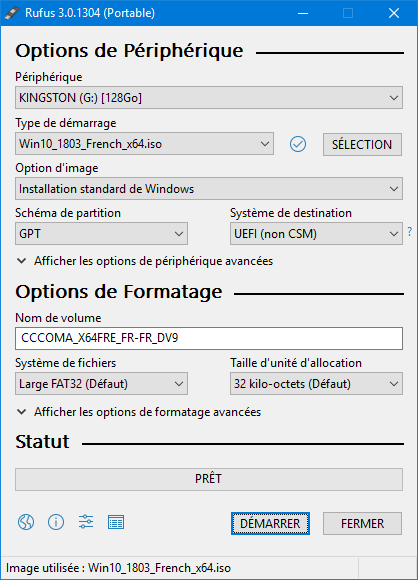
- Dans Rufus, sélectionnez les options suivantes :
- Périphérique : votre clé USB.
- Type de démarrage : Image disque ou ISO.
- Cliquez sur le bouton SÉLECTION et sélectionnez l’ISO de Windows.
- Schéma de partition : GPT, si vous avez une carte mère avec un firmware UEFI. Le système de destination est UEFI (non CSM).
- Système de fichiers : FAT32.
- Taille d’unité d’allocation : Défaut.
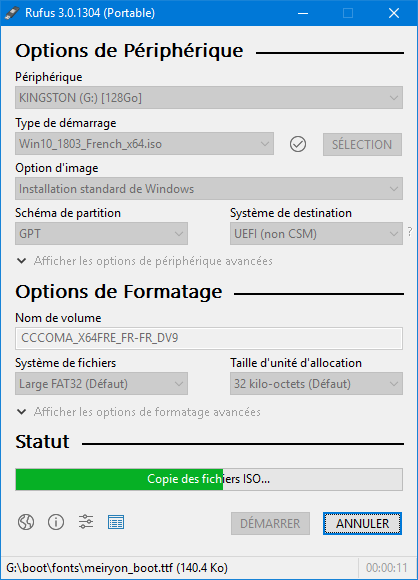
- Cliquez sur le bouton DÉMARRER pour lancer la création de la clé USB d’installation de Windows.
- Attendez que la copie des fichiers ISO se termine…
Voilà, votre clé USB d’installation de Windows est prête !
- Éteignez votre portable.
- Insérez cette clef dans un port USB 2 (et non 3)
- Démarrer le portable en appuyant sur la touche ESC.
- Choisir votre clef USB dans la liste des périphériques amorçables.
- Poursuivre la procédure d'installation.
 Ne suivez pas ce lien ou vous tomberez dans un trou noir et vous serez banni du site.